



ربط الووردبريس بجوجل سيرش كونسول هو الخطوة الاستراتيجية الأولى والممر الإلزامي للتواصل بين خوارزميات جوجل ومدير الموقع. تُعد هذه الأداة هي القناة الرسمية والوحيدة لمراقبة أداء موقعك؛ فبدون إثبات الملكية الصحيح، سيبقى موقعك معزولاً عن الفهرسة الذكية وتحديثات محرك البحث.
لماذا يجب ربط ووردبريس بـ Google Search Console؟
قبل الانتقال للخطوات، يجب أن تدرك أن هذه الأداة هي لوحة التحكم التي تمنحك:
- مراقبة الفهرسة: معرفة الصفحات المفهرسة والصفحات المستبعدة فوراً.
- اكتشاف الأخطاء: العثور على أخطاء الزحف (Crawl Errors) ومعالجتها قبل أن تؤثر على ترتيبك.
- تحليل الكلمات: معرفة الكلمات البحثية الدقيقة التي تجلب لك زيارات من السوق السعودي.
- تحسين السرعة: مراقبة تقارير Core Web Vitals لضمان تجربة مستخدم سريعة.
- الارشفة اللحظية: إجبار عناكب جوجل على زحف المقالات الجديدة فور نشرها.
المرحلة الأولى: نقطة الانطلاق وإضافة الخاصية
ابدأ بالدخول إلى موقع Google Search Console باستخدام حساب الجيميل الخاص بك.
- اضغط على زر “البدء الآن”.
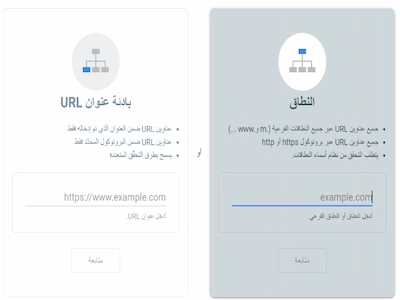
- ستظهر لك نافذة تطلب اختيار نوع الخاصية:
- النطاق (Domain): يغطي الموقع بالكامل (بما في ذلك http و https والنطاقات الفرعية).
- بادئة عنوان URL: يغطي رابطاً محدداً فقط.
المرحلة الثانية: طرق إثبات الملكية (6 مسارات عملية)
1. الربط عبر إضافة MonsterInsights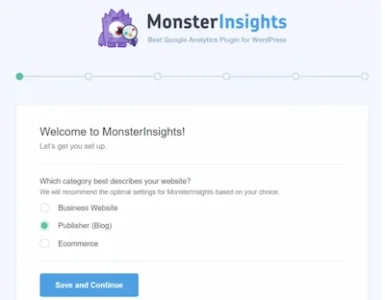
تتميز هذه الإضافة بأنها تربط لك Google Analytics و Search Console في مكان واحد وتظهر النتائج داخل لوحة تحكم ووردبريس.
الخطوات:
- قم بتنصيب وتفعيل إضافة MonsterInsights.
- اتبع “معالج الإعداد” لربط حساب Google Analytics 4 الخاص بك.
- بمجرد ربط الإحصاءات، اذهب إلى Insights > Settings > Search Console.
- اضغط على زر الربط، وسيتم التعرف على ملكية الموقع تلقائياً عبر كود الأناليتكس.
2. إثبات الملكية عبر ملف HTML (لأصحاب الاستضافات)
تعتبر هذه الطريقة كلاسيكية وموثوقة جداً ولا تتطلب تعديل أكواد القالب.
الخطوات العملية:
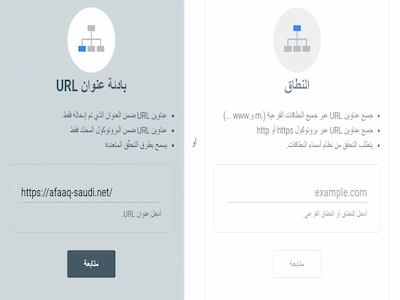
- ضع رابط الموقع في بادئة عنوان URL
2. من واجهة جوجل، اختر طريقة HTML File.
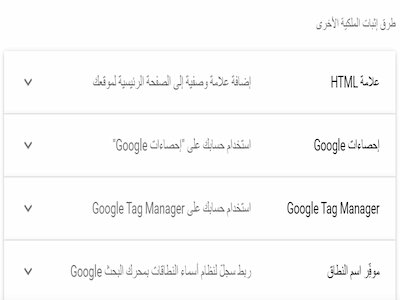
3. قم بتحميل الملف الصغير إلى جهازك.
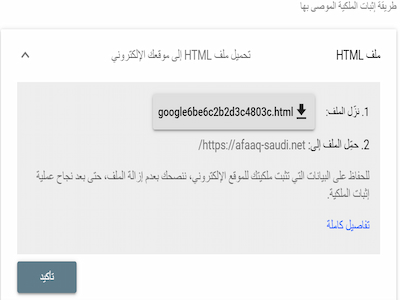
4. سجل الدخول إلى لوحة تحكم استضافتك (cPanel) وافتح File Manager.
5. ادخل إلى مجلد الموقع الرئيسي public_html.
6. ارفع الملف هناك، ثم عد لجوجل واضغط Verify.
اقرأ أيضا: كيفية معرفة ترتيب موقعك في جوجل.
3. إثبات الملكية عبر علامة HTML (Tag)
مثالية لمن لديهم صلاحية الوصول لمحرر القالب ويريدون ربطاً سريعاً.
- الخطوات:
- انسخ الكود الذي يبدأ بـ <meta name=”google-site-verification”.
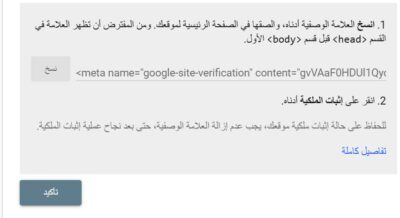
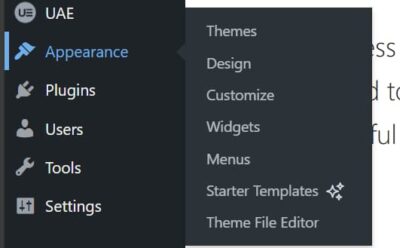
- في لوحة تحكم الووردبريس، اذهب إلى المظهر > محرر ملفات القالب.
- ابحث عن ملف header.php.
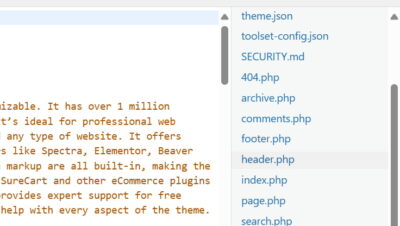
- الصق الكود مباشرة بعد وسم <head>. ثم اعمل تحديث واذهب الي جوجل سيرش كونسول واضغط تأكيد.
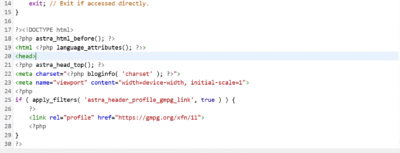
- ملاحظة أمنية: يُفضل استخدام Child Theme لضمان عدم ضياع الكود عند تحديث القالب.
- انسخ الكود الذي يبدأ بـ <meta name=”google-site-verification”.
4. الربط عبر إضافة Rank Math (الخيار الأسهل للمبتدئين)
إذا كنت لا ترغب في التعامل مع الأكواد، فإن إضافات السيو هي الحل الأمثل.
- الخطوات:
- انسخ “كود التعريف” فقط (الموجود داخل علامات التنصيص في الكود السابق).
- اذهب في ووردبريس إلى Rank Math > General Settings.
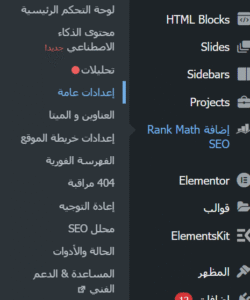
- اختر Webmaster Tools او ادوات مشرفي الموقع.
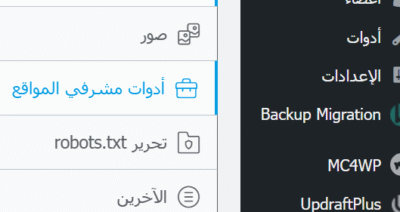
- الصق الكود في خانة Google Search Console واضغط حفظ.

5. الربط عبر سجلات الـ DNS (الربط الجذري للمحترفين)
هذه الطريقة هي الوحيدة التي تمنحك بيانات شاملة للنطاق بالكامل.
- الخطوات:
- اختر خاصية Domain في جوجل كونسول.
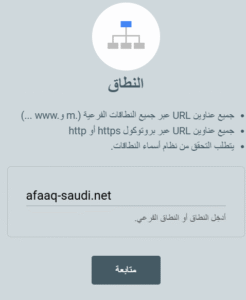
- انسخ سجل TXT الظاهر أمامك.
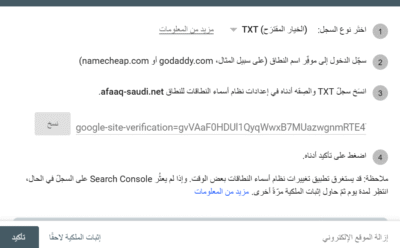
- توجه لمزود النطاق (مثل Cloudflare أو Namecheap).
- أضف سجل DNS جديد: النوع TXT، المضيف @، والقيمة هي الكود المنسوخ.
- اختر خاصية Domain في جوجل كونسول.
6. عبر Google Tag Manager (الحل المركزي)
إذا كنت تستخدم حاوية GTM، يمكنك الربط بضغطة زر دون الحاجة لأي أكواد إضافية، شريطة أن تكون الحاوية منشورة على موقعك بنفس حساب الجيميل.
الخطوات الذهبية: ماذا تفعل بعد التحقق بنجاح؟
بمجرد ظهور الرسالة الخضراء، لا تتوقف هنا! قم بتنفيذ الآتي فوراً:
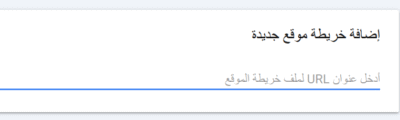
- تقديم خريطة الموقع (Sitemaps): اذهب لقسم Sitemaps وأضف رابط sitemap_index.xml لتسريع الأرشفة.
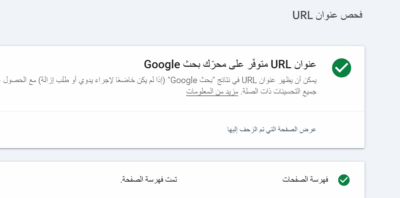
فحص الروابط (URL Inspection): استخدم شريط البحث العلوي لفحص أي رابط جديد وطلب أرشفته يدوياً (Request Indexing).
أسئلة شائعة حول ربط الووردبريس بجوجل سيرش كونسول
متى تظهر بيانات موقعي في جوجل؟
البيانات لا تظهر فوراً؛ ستحتاج إلى الانتظار من يوم إلى يومين (24-48 ساعة) حتى يبدأ جوجل في عرض عدد الزيارات والنقرات.
هل يمكنني مسح كود الربط بعد تفعيل الأداة؟
لا، يجب أن يظل الكود أو الملف موجوداً في موقعك دائماً. إذا قمت بحذفه، سيفقد جوجل اتصاله بموقعك وتتوقف التقارير عن العمل.
هل يمكنني ربط أكثر من موقع بحساب واحد؟
نعم، يمكنك ربط كل مواقعك (سواء كانت 2 أو 100) بنفس حساب الجيميل دون أي مشكلة، وإدارتها جميعاً من مكان واحد.
ماذا أفعل إذا ظهرت رسالة “فشل التحقق”؟
غالباً ما يكون السبب هو وجود “إضافة كاش” (Cache) تخفي الكود عن جوجل. كل ما عليك هو مسح الكاش من موقعك والمحاولة مرة أخرى وسيعمل معك فوراً.
لا يقتصر دورنا على الشرح الفني فقط، بل نؤمن بأن وقتك هو أغلى أصولك؛ لذا إذا كنت تبحث عن شريك تقني يتولى عنك كافة التعقيدات البرمجية لضمان تصدرك النتائج الأولى في السوق السعودي، يمكنك دائماً [التواصل معنا في آفاق السعودية] للحصول على استشارة متكاملة تضمن لك نمواً رقمياً مستداماً.