



في عالم المنتجات الرقمية المتسارع، لا يعتمد نجاح التطبيقات أو المواقع على جودة الكود البرمجي فحسب، بل يرتكز أساسًا على آلية التفاعل. إذن، ماهي واجهة المستخدم؟ هي الجسر المرئي والتفاعلي الحاسم الذي يربط المستخدم البشري بالنظام التشغيلي المعقد. تشمل هذه الواجهة كل ما يظهر أمامك على الشاشة من أزرار، أيقونات، نصوص، وألوان. بدون تصميم واجهات مواقع الكترونية وتطبيقات متقنة، تفشل أقوى البرمجيات في تحقيق أهدافها، مما يجعل فهم هذا المفهوم ركيزة أساسية لأي مشروع رقمي ناجح.
لماذا أصبحت واجهة المستخدم عنصرًا حاسمًا في المنتجات الرقمية؟
لم تعد واجهة المستخدم مجرد “قشرة جمالية” تغلف النظام، بل تحولت إلى العامل الرئيسي الذي يحدد بقاء المنتج في السوق. المستخدم اليوم لا يمتلك الصبر لتعلم كيفية عمل نظام معقد؛ هو يبحث عن البديهية والسرعة.
الفرق الجوهري بين “قابلية الاستخدام” (Usability) و”تجربة المستخدم” (User Experience) يبدأ من هنا. قابلية الاستخدام تعني قدرة الواجهة على تأدية الغرض دون أخطاء، بينما التجربة هي الشعور الكلي الذي ينتاب المستخدم أثناء التفاعل. إذا كانت الواجهة معقدة، سيفشل المنتج تجاريًا حتى لو كان “الكود” الخلفي خاليًا من الأخطاء، لأن المستخدم ببساطة لن يتمكن من الوصول إلى وظائف النظام.
ما هي واجهة المستخدم؟
تعريف واجهة المستخدم (UI)
يمكن تعريف واجهة المستخدم (User Interface) بشكل علمي دقيق على أنها نقطة التفاعل والتواصل بين الإنسان والآلة. هي مجموعة الوسائل والأدوات التي يوفرها النظام (سواء كان موقعًا إلكترونيًا، تطبيقًا، أو نظام تشغيل) لتمكين المستخدم من التحكم فيه وإنجاز المهام المطلوبة بكفاءة.
يجب التمييز هنا بين شقين أساسيين:
- الواجهة المرئية (Visual Interface): وهي ما تراه العين من تخطيطات، ألوان، وهويات بصرية.
- الواجهة التفاعلية (Interactive Interface): وهي كيفية استجابة النظام لمدخلاتك (مثل النقر، السحب، أو الكتابة).
على سبيل المثال، عندما تستخدم تطبيقًا بنكيًا، فإن الشاشة التي تطلب منك إدخال كلمة المرور هي (UI)، والزر الذي تضغط عليه لتأكيد التحويل هو جزء من (UI)، وحتى الرسالة التي تظهر لتؤكد نجاح العملية هي جزء لا يتجزأ من واجهة المستخدم.
ماذا يقصد بواجهة المستخدم عمليًا؟
عندما نطرح سؤال ماهي واجهة المستخدم من منظور عملي، تختلف الإجابة بحسب الزاوية التي ننظر منها:
- بالنسبة للمستخدم النهائي: الواجهة هي “المنتج” بحد ذاته. المستخدم لا يرى قواعد البيانات ولا خوارزميات المعالجة الخلفية؛ هو يرى فقط ما يتفاعل معه. إذا كانت الواجهة سيئة، فالمنتج بالنسبة له سيء.
- بالنسبة للمصمم والمطور: هي طبقة العرض (Front-end) التي تترجم وظائف النظام المعقدة إلى لغة بصرية يفهمها الإنسان البسيط دون الحاجة لمعرفة برمجية.
لذلك، التعريف السطحي الذي يحصر الـ UI في “الألوان والأشكال” هو تعريف قاصر جدًا، فالواجهة هي لغة التخاطب الكاملة بين العقل البشري والمنطق الرقمي.
تصميم واجهة المستخدم الجيد هو الجسر بين الهدف الوظيفي للمنتج وسهولة وصول المستخدم إليه. اختبار UI مع مستخدمين حقيقيين يقيس سهولة الاستخدام أكثر من أي مقياس نظري.”
أنواع واجهة المستخدم
لفهم ماهي واجهة المستخدم بشكل كامل، يجب أن ندرك أنها لا تقتصر على شكل واحد ثابت. لقد تطورت الواجهات لتناسب طبيعة الأجهزة المختلفة وسياق الاستخدام، وانقسمت إلى عدة أنواع رئيسية تخدم أغراضًا تقنية متنوعة.
واجهة المستخدم الرسومية (GUI)
تُعد واجهة المستخدم الرسومية (Graphical User Interface – GUI) هي النوع الأكثر شيوعًا وانتشارًا اليوم. يعتمد هذا النوع على استخدام العناصر البصرية مثل النوافذ، الأيقونات، والقوائم المنسدلة للتفاعل مع النظام بدلًا من كتابة أوامر نصية معقدة.
- أمثلة: أنظمة تشغيل سطح المكتب (Windows, macOS)، والمواقع الإلكترونية التي تتصفحها يوميًا.
- متى تكون الخيار الأفضل: عندما يحتاج المستخدم إلى التعامل مع بيانات بصرية معقدة أو القيام بمهام متعددة (Multitasking) تتطلب دقة في التحكم عبر الفأرة ولوحة المفاتيح.
واجهات المستخدم اللمسية والصوتية
مع تطور الأجهزة الذكية، ظهرت أنماط جديدة غيرت مفهومنا حول ماهي واجهة المستخدم:
- واجهة اللمس (Touch UI): تعتمد على التفاعل المباشر بالأصابع دون وسيط (مثل الفأرة). نجدها في الهواتف الذكية، الأجهزة اللوحية، وأكشاك الخدمة الذاتية. التحدي الأكبر هنا هو تصميم عناصر بحجم مناسب لإصبع الإنسان لضمان سهولة النقر.
- واجهة الصوت (Voice UI – VUI): هنا تغيب الشاشة جزئيًا أو كليًا، ويتم التفاعل عبر الأوامر الصوتية واللغة الطبيعية، مثل المساعدات الذكية (Siri, Alexa). يتطلب هذا النوع تركيزًا عاليًا على تصميم الحوار وتوقع كلمات المستخدم بدقة.
واجهة المستخدم في نظام التشغيل
تلعب واجهة المستخدم داخل أنظمة التشغيل دور المايسترو الذي ينظم عمل الجهاز ككل. يختلف هذا عن واجهة التطبيقات العادية؛ فواجهة النظام (System UI) مسؤولة عن عرض التنبيهات، شريط الحالة، والتحكم في إعدادات العتاد (Hardware).
- الفرق: واجهة التطبيق تركز على وظيفة محددة (مثل الدردشة)، بينما واجهة النظام توفر البيئة التي يعمل فيها التطبيق.
- أمثلة: شريط المهام في الأسفل، مركز التحكم (Control Center) في الجوال، وشاشات الإعدادات الرئيسية.
| نوع الواجهة | سهولة التعلم | سرعة التفاعل | مستوى التعقيد | مثال شائع |
| الرسومية (GUI) | عالية | متوسطة | مرتفع | برامج Microsoft Office |
| اللمسية (Touch) | عالية جداً (فطرية) | سريعة | متوسط | تطبيقات Instagram/Uber |
| الصوتية (VUI) | متوسطة (تعتمد على اللغة) | متباينة | منخفض بصرياً / معقد برمجياً | Amazon Alexa |
| سطر الأوامر (CLI) | منخفضة (للمحترفين) | سريعة جداً | مرتفع جداً | Terminal / CMD |
مكونات واجهة المستخدم
لا يمكن لأي مصمم أو مطور بناء منتج ناجح دون تفكيك واجهة المستخدم إلى عناصرها الأولية. تتضافر هذه المكونات معًا لتشكل الهيكل الذي يتفاعل معه المستخدم، وتنقسم إلى فئتين رئيسيتين:
العناصر المرئية (Visual Elements)
وهي المكونات التي تشكل الهوية البصرية وتوجه عين المستخدم داخل الصفحة:
- الأزرار والأيقونات: هي أدوات التوجيه الأساسية (Call to Actions). يجب أن تكون واضحة ومميزة عن باقي النصوص.
- الخطوط والألوان: اختيار التباين اللوني (Contrast) المناسب ليس خيارًا جماليًا فقط، بل ضرورة لضمان قابلية القراءة.
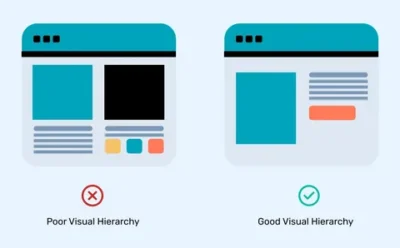
- التسلسل البصري (Visual Hierarchy): ترتيب العناصر حسب الأهمية (مثل جعل العنوان أكبر من النص الفرعي) ليتمكن المستخدم من مسح المحتوى بعينه بسرعة. من الأخطاء الشائعة هنا استخدام ألوان باهتة للنصوص المهمة أو تشتيت الانتباه بكثرة العناصر.
عناصر التفاعل (Interactive Elements)
وهي العناصر التي تستجيب لسلوك المستخدم وتخبره بحالة النظام:
- حالات العناصر (States): يجب أن يتغير شكل الزر عند الوقوف عليه (Hover)، وعند الضغط عليه (Active)، أو عندما يكون غير متاح (Disabled). هذا التغيير يخبر المستخدم أن النظام “يشعر” بوجوده.
- الرسائل والتنبيهات: تشمل رسائل التأكيد، رسائل الخطأ، وشاشات التحميل.
- الاستجابة الفورية: أهم قاعدة في تصميم واجهة المستخدم التفاعلية هي ألا تترك المستخدم يتساءل “هل حدث شيء؟”. أي إجراء يقوم به المستخدم يجب أن يقابله رد فعل مرئي فوري (Feedback) لضمان تجربة سلسة.
ماهي أهم مبادئ تصميم واجهة المستخدم؟
عند الإجابة على سؤال ماهي واجهة المستخدم الاحترافية، لا يمكننا تجاهل القواعد التي تحكم جودتها. التصميم ليس فنًا مجردًا، بل علم تحكمه مبادئ تضمن سهولة الاستخدام وكفاءة الأداء.
مبادئ أساسية لا غنى عنها
لكي تكون الواجهة ناجحة، يجب أن تحقق ثلاثة شروط أساسية:
- الوضوح والبساطة (Clarity): يجب أن يفهم المستخدم وظيفة كل عنصر فور رؤيته. الغموض هو عدو التفاعل؛ إذا احتاج المستخدم للتفكير مرتين قبل النقر، فقد فشل التصميم.
- الاتساق (Consistency): توحيد شكل الأزرار، والخطوط، والألوان في جميع صفحات الموقع أو التطبيق. هذا يبني ثقة لدى المستخدم ويقلل من الوقت اللازم للتعلم.
- سهولة التعلم (Learnability): الواجهة الجيدة هي التي يمكن للمستخدم الجديد التعامل معها ببراعة من المحاولة الأولى دون الحاجة لدليل إرشادي.
مبادئ متقدمة للمحترفين
يتجاوز الخبراء الأساسيات للتركيز على تفاصيل دقيقة ترفع من جودة واجهة المستخدم:
- التسلسل الهرمي البصري (Visual Hierarchy): توجيه عين المستخدم نحو المعلومات الأهم أولًا باستخدام الحجم واللون والمساحات البيضاء.
- إتاحة الاستخدام (Accessibility): تصميم واجهات تراعي جميع البشر، بما في ذلك ذوي الاحتياجات الخاصة (مثل عمى الألوان)، وهو معيار عالمي وعنصر تفضيل في محركات البحث.
- تصميم واجهات RTL (للعربية): في المنطقة العربية، كثيرًا ما نرى واجهات مُعربة بشكل خاطئ (مجرد ترجمة). التصميم الصحيح للواجهات العربية يتطلب “قلب” اتجاه الحركة والتفكير (Mirroring) ليتناسب مع القراءة من اليمين إلى اليسار، وليس فقط محاذاة النصوص.
“أكثر خطأ قاتل نراه في السوق العربي ليس ضعف الجماليات، بل تجاهل ‘إتاحة الاستخدام’ (Accessibility) وسوء تطبيق الـ RTL في الهواتف. الواجهة التي لا تحترم اتجاه عين المستخدم العربي تزيد من الجهد الذهني وتؤدي لارتفاع معدل الحذف الفوري للتطبيق.”
تصميم واجهة المستخدم UI/UX
الفرق بين واجهة المستخدم وتجربة المستخدم
هناك خلط دائم بين المفهومين، لكن فهم الفرق حاسم.
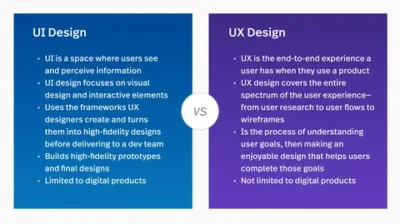
- UI (واجهة المستخدم): هي الكرسي الذي تجلس عليه، لونه، خامة قماشه، وتصميمه الخارجي.
- UX (تجربة المستخدم): هي مدى راحتك عند الجلوس عليه لفترة طويلة، وهل يسبب لك ألمًا في الظهر أم لا.
الـ UI هي الأداة، والـ UX هي النتيجة الشعورية. الفصل الخاطئ بينهما يؤدي لمنتج جميل الشكل لكنه غير قابل للاستخدام، أو منتج عملي جدًا لكنه منفر بصريًا. لفهم أعمق لهذا التكامل، يمكنك مراجعة دليلنا حول الفرق بين واجهة المستخدم وتجربة المستخدم لتجنب الأخطاء الشائعة في مشاريعك.
كيف يعمل UI و UX معًا داخل المشروع؟
في الشركات المحترفة، لا يعمل مصمم الـ UI بمعزل عن فريق الـ UX. تبدأ العملية بأبحاث التجربة (UX Research) لفهم المشكلة، ثم يتم رسم الهيكلية (Wireframes). هنا يأتي دور مصمم واجهة المستخدم لتحويل هذه المخططات المبدئية إلى تصاميم حية وتفاعلية. تسليم العمل (Handoff) بين الفريقين يتطلب تعاونًا وثيقًا لضمان أن الجماليات لا تطغى على الوظيفة، وأن الوظيفة لا تقتل الجمال.
أهمية واجهة المستخدم في تحسين معدل التحويل
الاستثمار في تصميم واجهة المستخدم ليس ترفًا، بل هو استثمار تجاري مباشر يؤثر على الأرباح.
تأثير UI على سلوك المستخدم
- تقليل معدل الارتداد (Bounce Rate): الواجهة الجذابة والمنظمة تشجع الزائر على البقاء واستكشاف المزيد، بينما الواجهة العشوائية تدفعه للمغادرة في ثوانٍ.
- زيادة مدة الجلسة: كلما كانت العناصر مريحة للعين والتنقل سلسًا، زاد الوقت الذي يقضيه العميل داخل التطبيق أو الموقع.
- تحسين اتخاذ القرار: استخدام ألوان واضحة لأزرار الشراء (Call to Action) وتصميم نماذج دفع بسيطة يزيل التردد لدى العميل ويسرع عملية الشراء.
مؤشرات قياس أداء واجهة المستخدم
كيف تعرف أن واجهتك ناجحة؟ نستخدم مؤشرات أداء رئيسية (KPIs) محددة:
| المؤشر (KPI) | ماذا يقيس؟ | علاقته بواجهة المستخدم |
| Time on Task | وقت إنجاز المهمة | كلما قل الوقت، دل على أن الواجهة واضحة ومباشرة. |
| Error Rate | معدل خطأ المستخدم | كثرة الأخطاء تعني أن تصميم الواجهة (الأزرار/الحقول) مضلل. |
| Conversion Rate | معدل التحويل | النجاح النهائي للواجهة في إقناع المستخدم باتخاذ إجراء (شراء/تسجيل). |
أدوات وبرامج تصميم واجهات المستخدم
بعد أن أجبنا على سؤال ماهي واجهة المستخدم من الناحية النظرية، ننتقل إلى الجانب العملي. يعتمد المصممون والمطورون اليوم على ترسانة من الأدوات التقنية التي تسهل عملية بناء هذه الواجهات واختبارها قبل البرمجة الفعلية.
برامج تصميم واجهات تطبيقات
- أدوات التصميم: يتصدر “Figma” المشهد حالياً كأداة تعاونية سحابية تسمح لعدة مصممين بالعمل على نفس الواجهة في وقت واحد، يليه “Adobe XD” و”Sketch” (لمستخدمي Mac).
- أدوات البروتوتايب (Prototyping): مثل “InVision” و”Principle”، وهي أدوات تمنح التصميم حركة تفاعلية لمحاكاة تجربة المستخدم الحقيقية قبل كتابة سطر برمج واحد.
- أدوات الاختبار: مثل “Maze” لقياس كيفية تفاعل المستخدمين مع الواجهة وتحديد نقاط التعثر البصرية.
يمكنك استكشاف المزيد حول هذه الأدوات في دليلنا المتخصص حول برامج تصميم واجهات تطبيقات، أو البدء بمسار احترافي من خلال الاطلاع على كورسات UI UX الموصى بها للمبتدئين.
أسئلة شائعة
ماذا يقصد بواجهة المستخدم؟
هي المساحة التي يحدث فيها التفاعل بين البشر والآلات (مثل الشاشات، الأزرار، والأوامر الصوتية) بهدف تشغيل الجهاز أو التطبيق بفعالية.
ما هي أنواع واجهات المستخدم؟
تشمل الواجهات الرسومية (GUI)، الواجهات اللمسية (Touch UI)، الواجهات الصوتية (VUI)، وواجهة سطر الأوامر (CLI) التي يستخدمها المبرمجون.
ما هي واجهة المستخدم في الهاتف؟
هي كل ما تراه وتلمسه في هاتفك؛ من شكل الأيقونات وترتيب التطبيقات إلى الإيماءات (Gestures) مثل السحب للأعلى لإغلاق التطبيقات.
ما هي واجهة المستخدم مع مثال؟
أبسط مثال هو “جهاز الصراف الآلي” (ATM)؛ الشاشة التي تطلب منك اختيار “سحب نقدي” هي واجهة المستخدم، وهي التي تترجم طلبك للنظام البنكي المعقد.
في ختام هذا الدليل، ندرك أن الإجابة على سؤال ماهي واجهة المستخدم لا تتوقف عند التعريفات النظرية، بل تتجسد في قدرة الواجهة على بناء علاقة وثيقة مع العميل. إن الاستثمار في واجهة احترافية هو الضمان الحقيقي لنجاح أي منتج رقمي في سوق تنافسي. سواء كنت تسعى لتطوير تطبيق أو موقع، فإن خبرتنا في آفاق Afaaq بمجال UI/UX تضمن لك التفوق. تواصل الآن مع أفضل شركة برمجة وتصميم مواقع أو اطلع على أعمالنا في تصميم واجهات تطبيقات الجوال.